ผู้เข้าชมทั้งหมด:
วันนี้:
ออนไลน์ขณะนี้:
สำหรับ Android

NetMod VPN Client (V2Ray/SSH)

คู่มือการใช้งานและการเชื่อมต่ออินเทอร์เน็ต

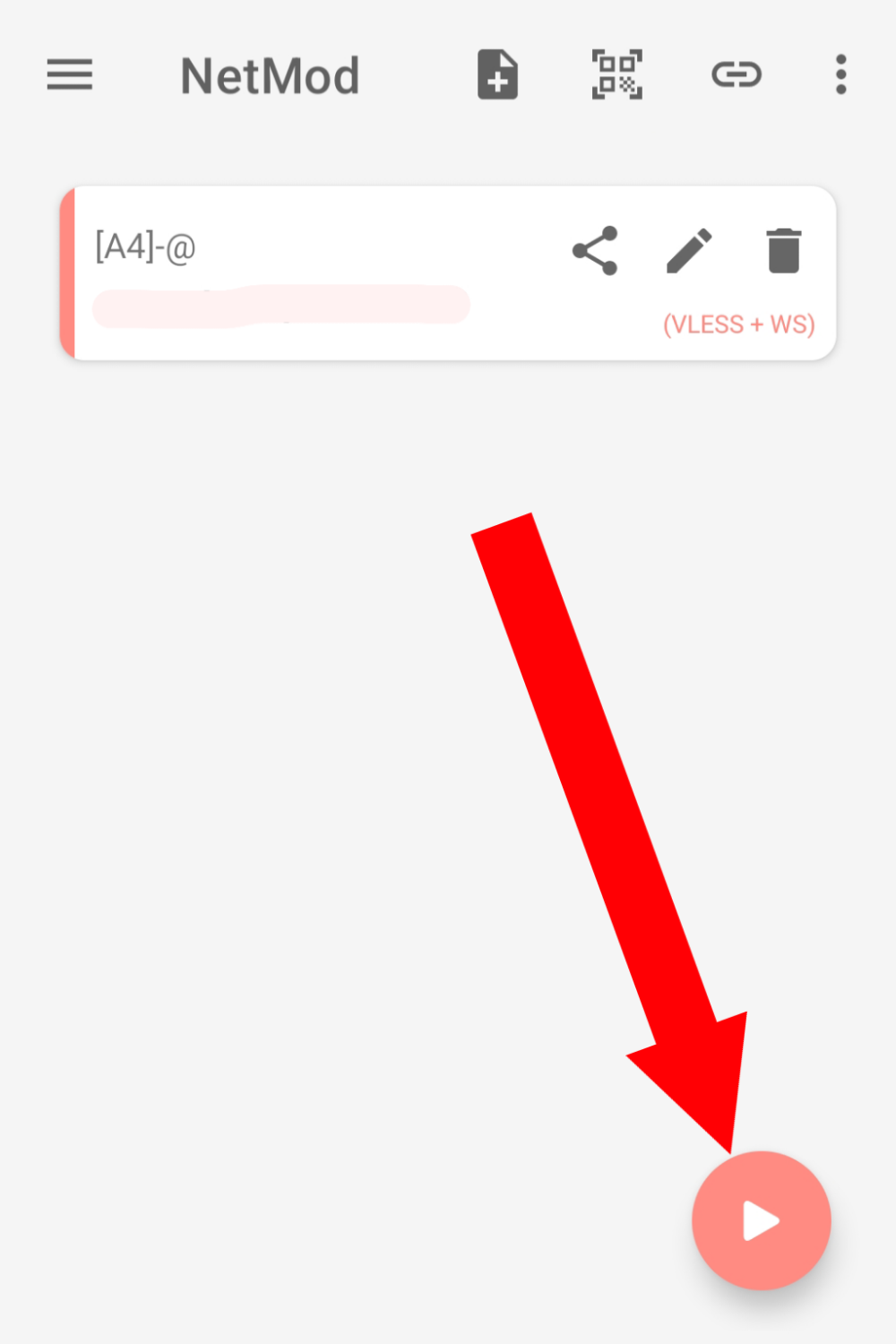
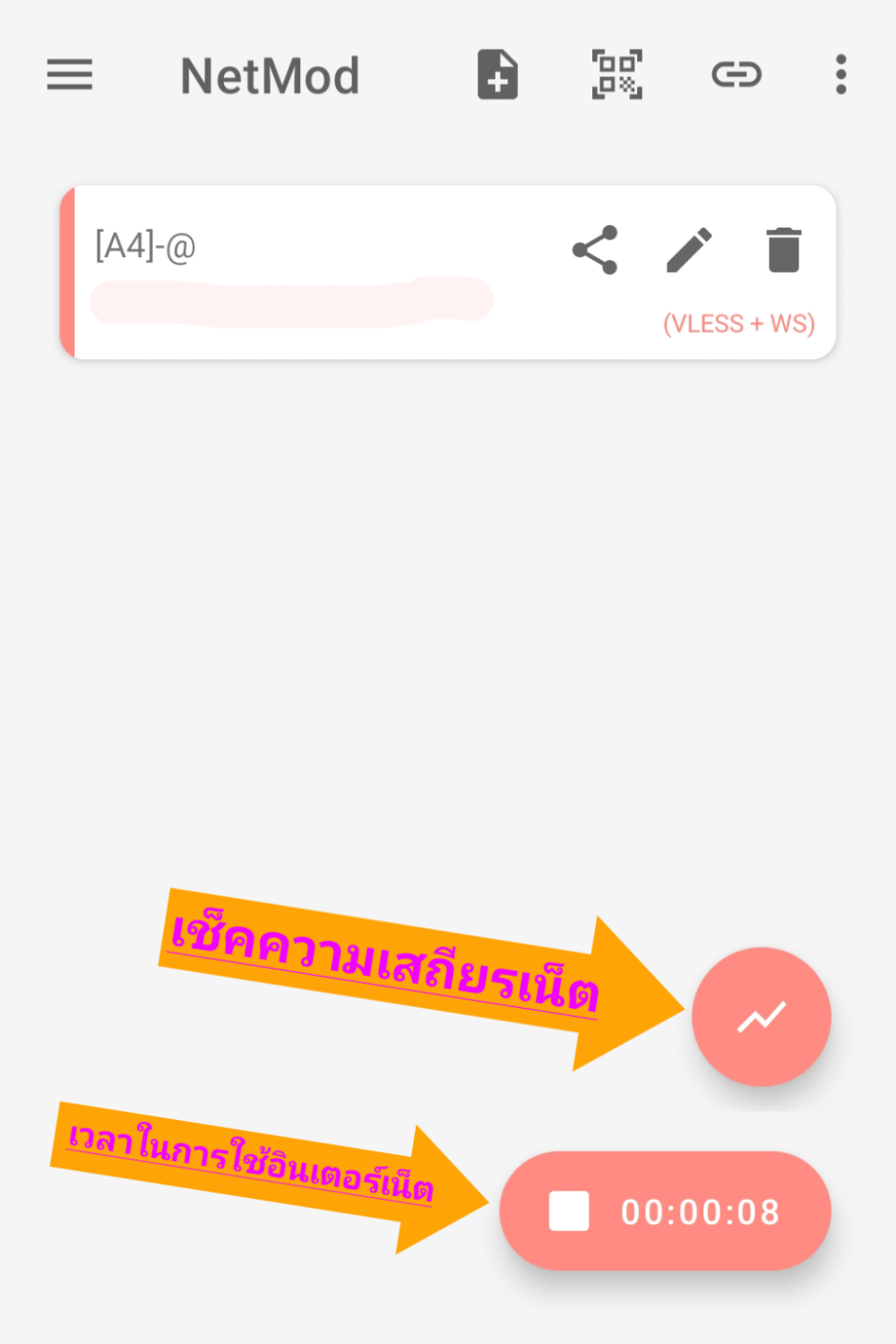
Not Connected

(ปุ่ม เปิด อินเตอร์เน็ต)
(Connect/Disconnect Button): ปุ่มนี้ใช้เพื่อเชื่อมต่อหรือยกเลิกการเชื่อมต่ออินเทอร์เน็ตผ่านแอปพลิเคชัน NetMod เมื่อคุณกดปุ่มนี้ ระบบจะทำการเชื่อมต่อหรือยกเลิกการเชื่อมต่ออินเทอร์เน็ตตามสถานะปัจจุบันของคุณ


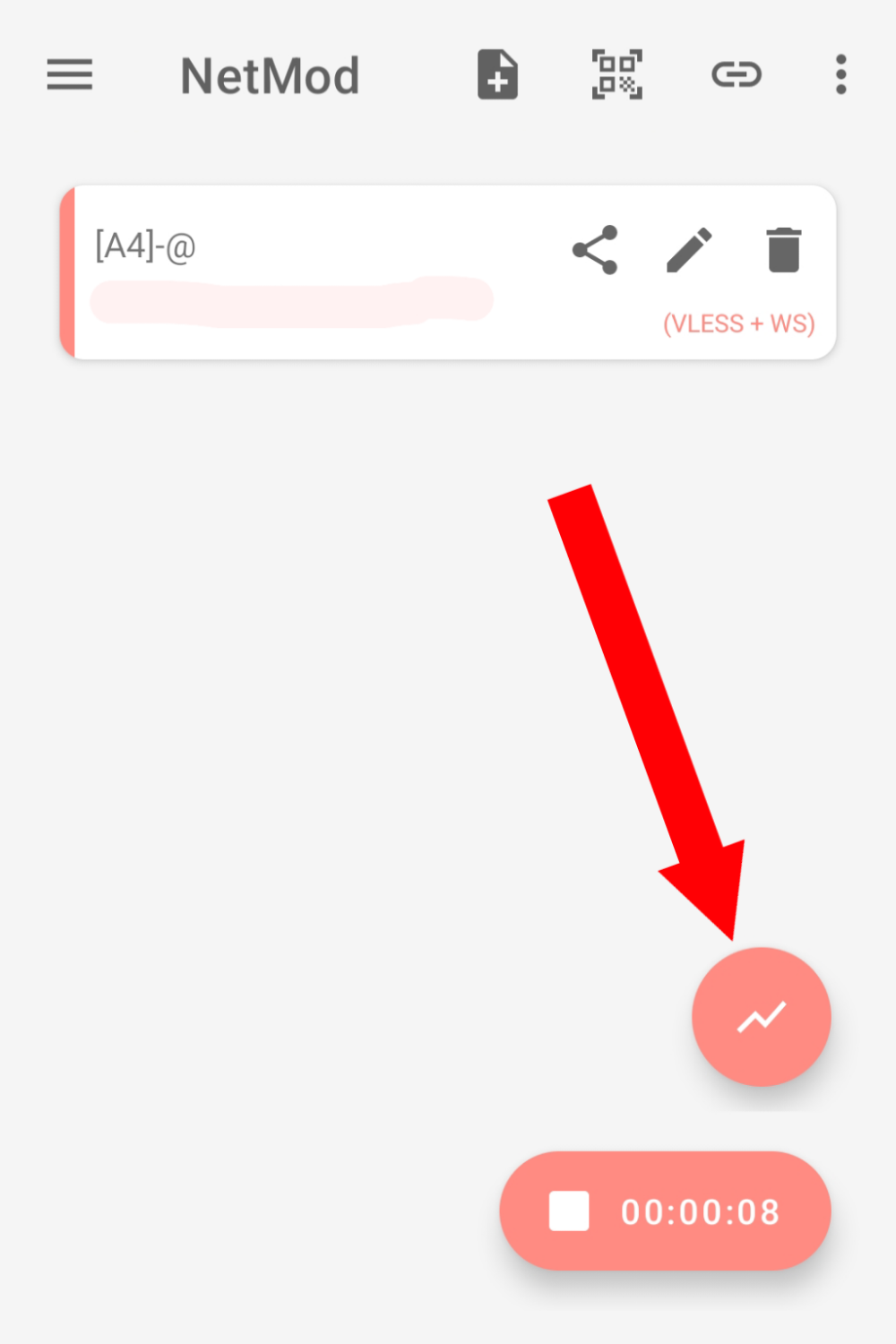
Connected

(ปุ่ม ปิด อินเตอร์เน็ต)
(แสดงเวลาเชื่อมต่ออินเตอร์เน็ตในแอปพลิเคชัน)
(Connected Status): เมื่อคุณเชื่อมต่ออินเทอร์เน็ตสำเร็จผ่านแอปพลิเคชัน NetMod คุณจะเห็นสถานะ "จับเวลา" ปรากฏขึ้นบนปุ่ม เน็ตเล่นได้หรือไม่ได้ หัวข้อถัดไปนี้จะอธิบายเพิ่มเติมเกี่ยวกับสถานะการเชื่อมต่อ


Ping Test

(ถ้ากดแล้วแสดงปิงขึ้นมาเช่น 20 ms เล่นได้เลย)
(Ping Test Button): ปุ่มนี้ใช้ทดสอบการเชื่อมต่ออินเทอร์เน็ตผ่าน NetMod โดยส่งคำสั่ง Ping ไปยังเซิร์ฟเวอร์ที่กำหนดและแสดงผลปิงบนหน้าจอ ยิ่งปิงต่ำแปลว่าอินเทอร์เน็ตของคุณเร็วและเสถียร
สำหรับ iOS

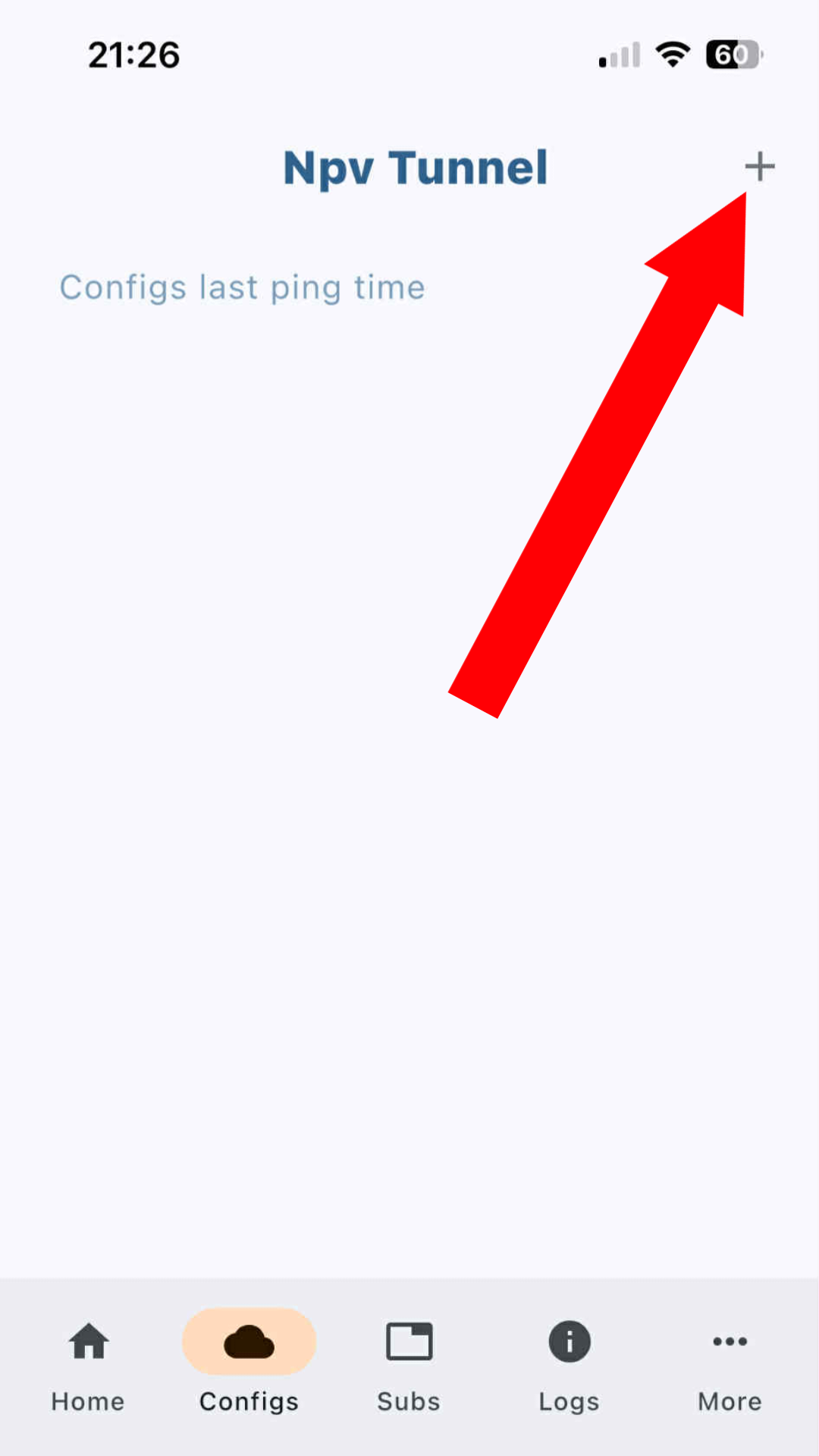
Npv Tunnel

คู่มือการใช้งานและการเชื่อมต่ออินเทอร์เน็ต

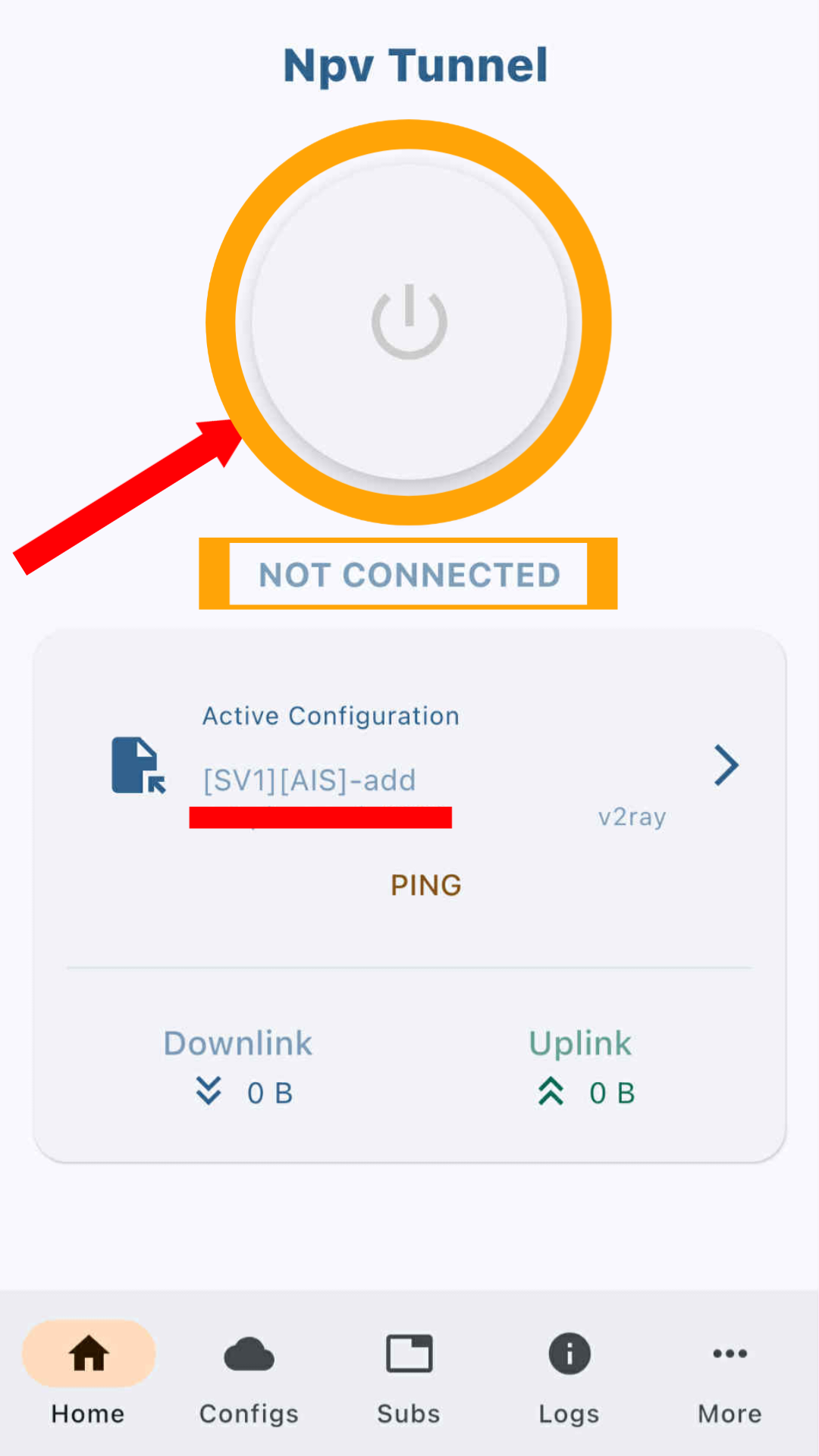
Connection Button

🔘 ปุ่มวงกลมใหญ่ตรงกลาง (เปิดอินเตอร์เน็ต / ปิดอินเตอร์เน็ต)
แอปจะเริ่มเชื่อมต่อกับเซิร์ฟเวอร์ ถ้าเชื่อมต่อสำเร็จ ปุ่มนี้จะเปลี่ยนสีและขึ้นคำว่า CONNECTED
CONNECTED = กำลังเปิดอินเตอร์เน็ต
NOT CONNECTED = อินเตอร์เน็ตยังไม่ถูกเปิดใช้


Stats

(PING / Downlink / Uplink)
Downlink: ปริมาณข้อมูลที่ "ดาวน์โหลด"
Uplink: ปริมาณข้อมูลที่ "อัปโหลด"

🏠 แถบเมนูด้านล่าง

  • Home → หน้าหลัก
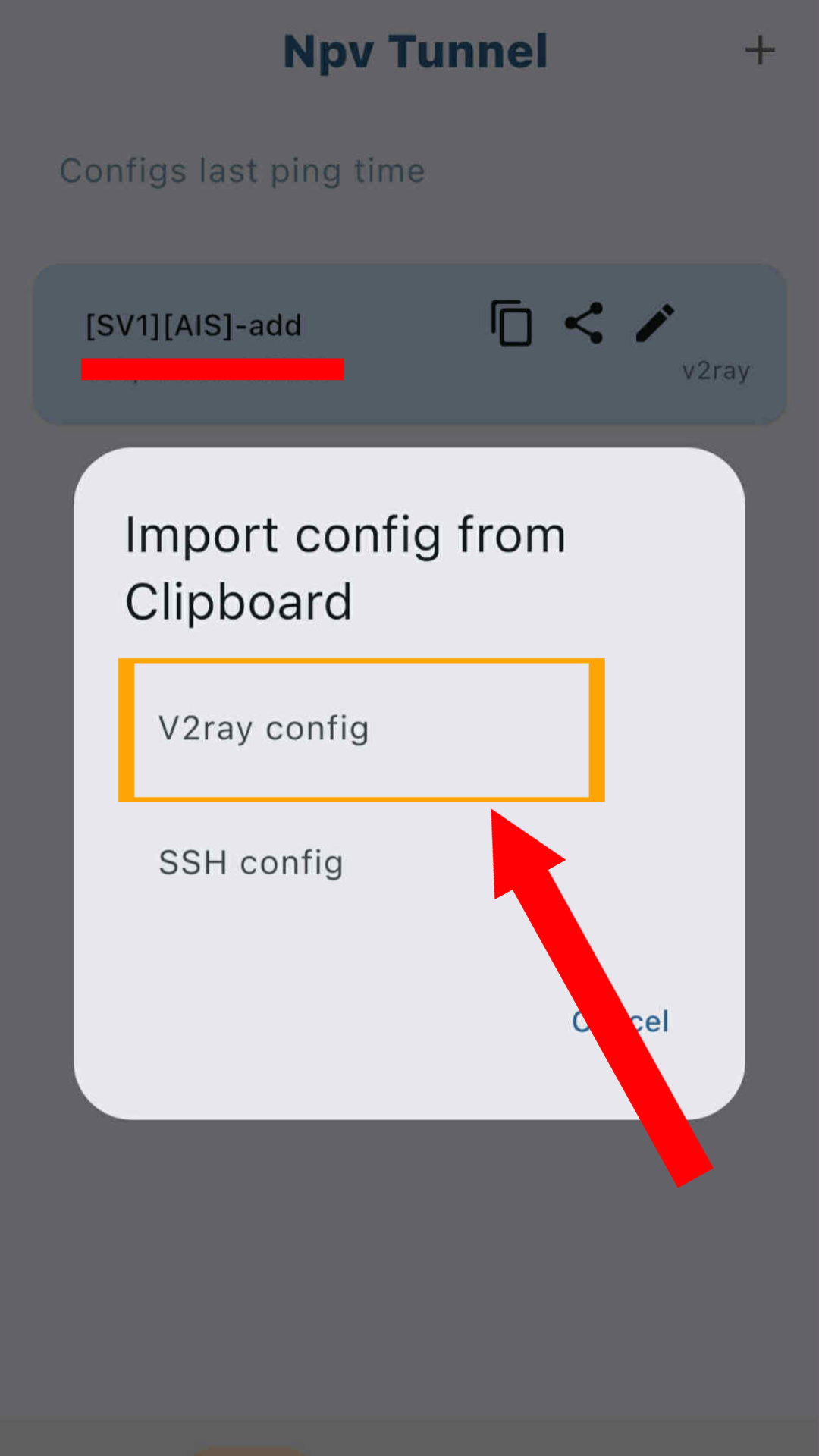
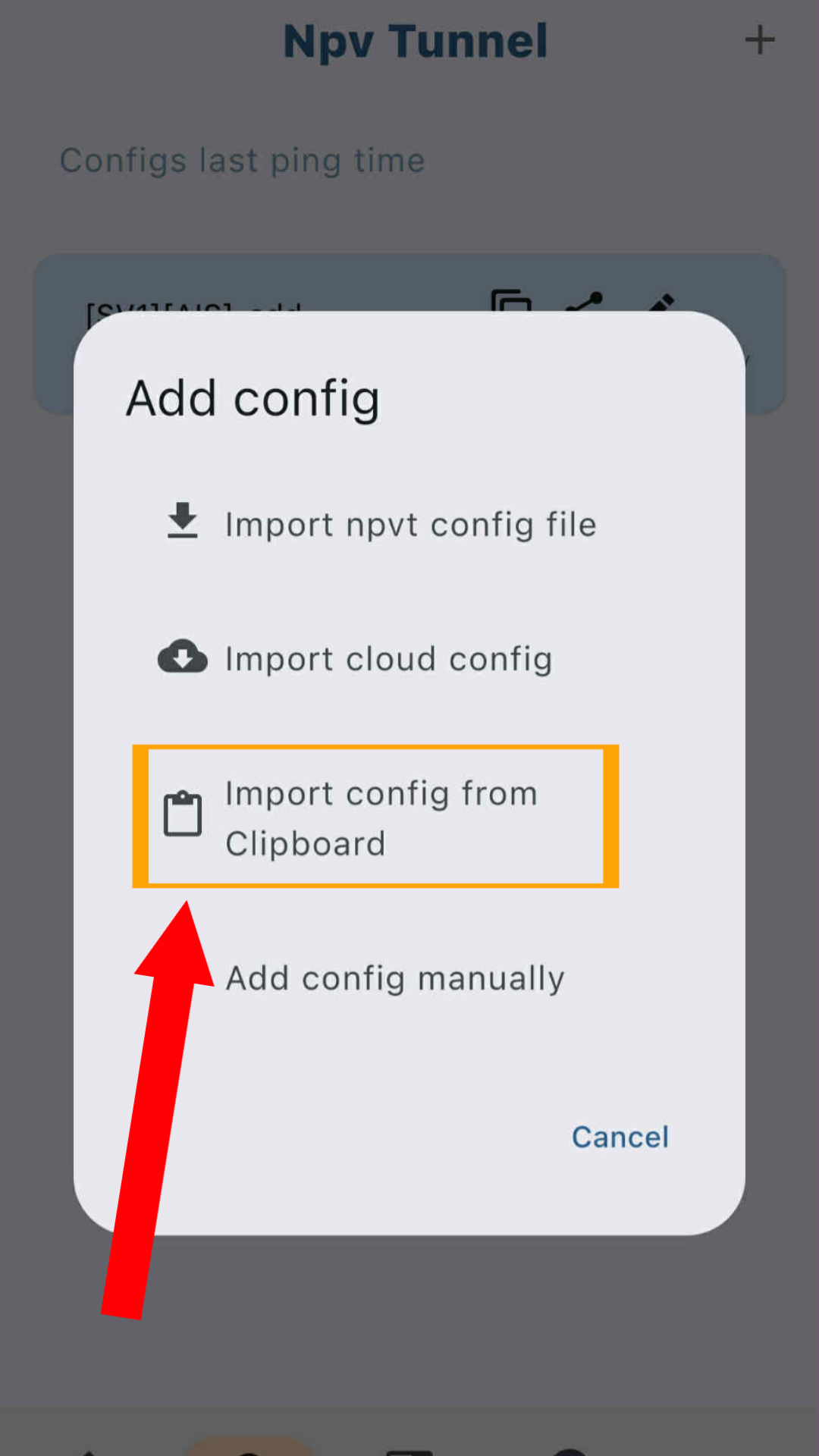
  • Configs → หน้าสำหรับจัดการไฟล์คอนฟิก เช่น เพิ่ม / นำเข้า / ลบ
  • Logs → แสดงบันทึกการเชื่อมต่อ เช่น ข้อผิดพลาด หรือเวลาที่เชื่อมต่อสำเร็จ
  • More → การตั้งค่าเพิ่มเติม เช่น ธีม, การแจ้งเตือน, หรือการอัปเดตแอป
สำหรับ Windows

v2rayN Client

คู่มือการใช้งานและการเชื่อมต่ออินเทอร์เน็ต

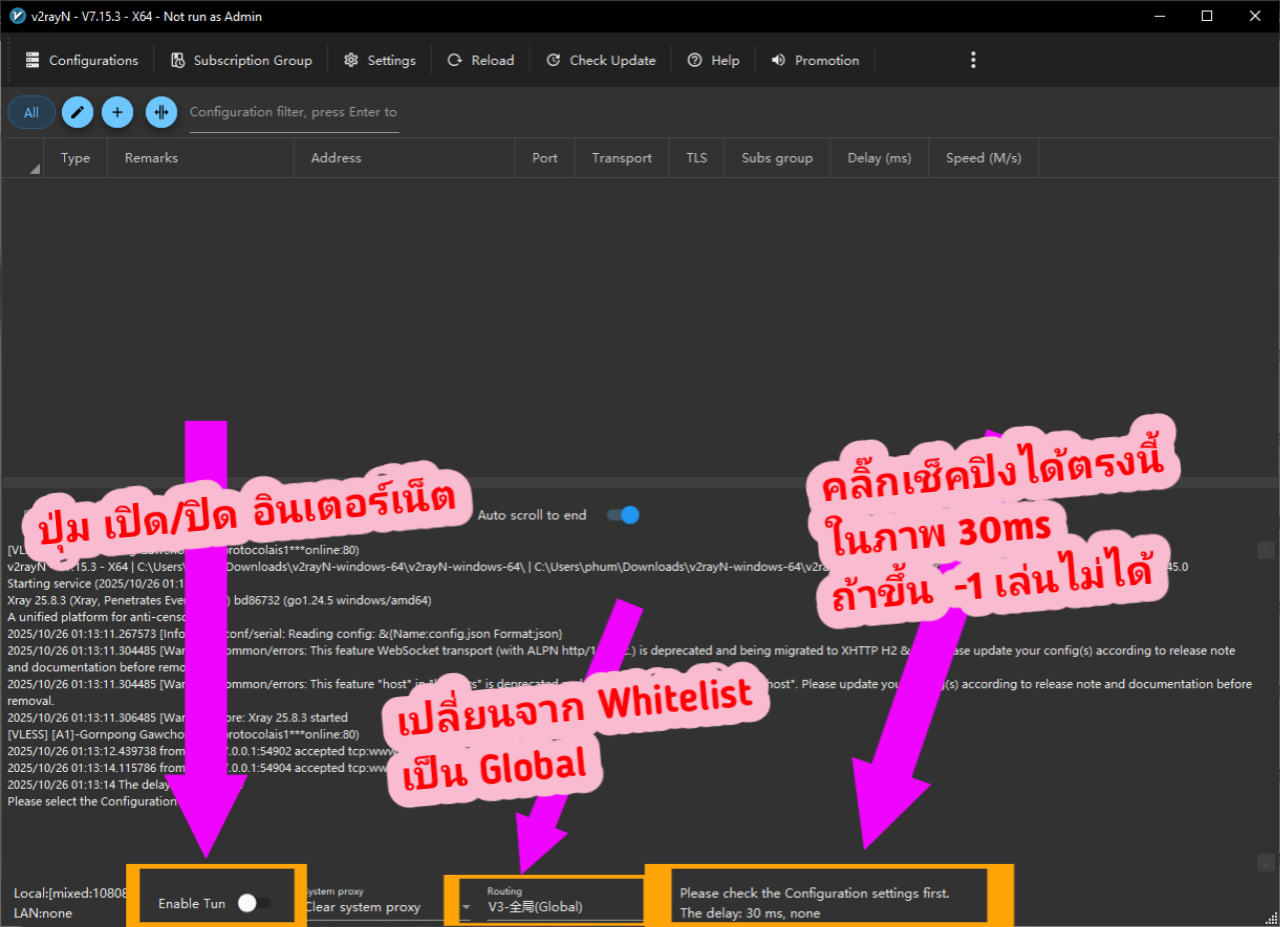
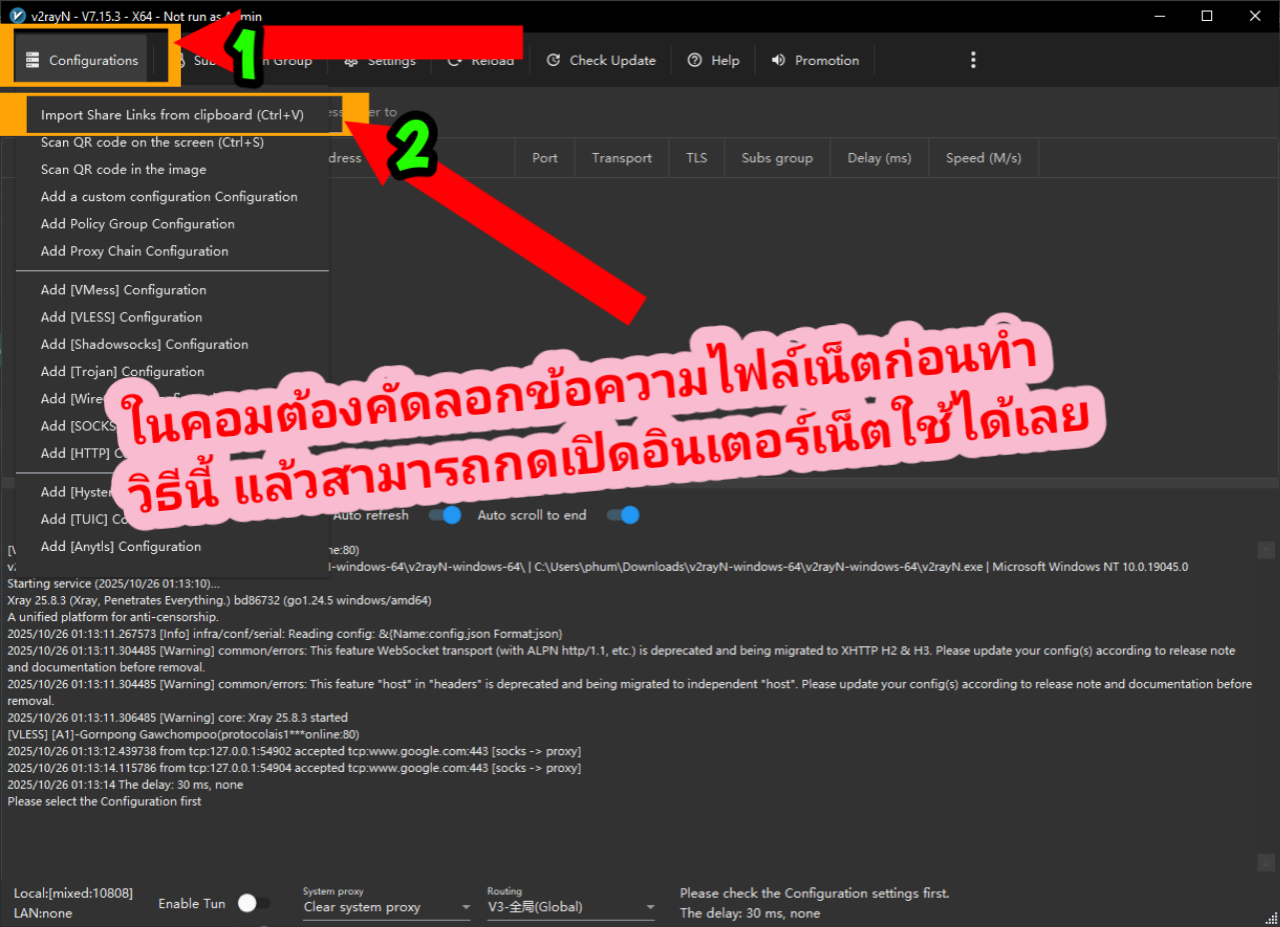
Global Tun

Global
เปิดใช้งาน VPN ทั้งเครื่อง ทุกแอปจะเชื่อมต่อผ่าน VPN อัตโนมัติ เสมือนใช้อินเทอร์เน็ตผ่าน VPN ตลอดเวลา

Enable Tun

Enable Tun (เปิด 2 รอบ)
🔘 ปุ่ม เปิด/ปิด "เน็ตทั้งเครื่องผ่าน VPN"

วิธีติดตั้งสำหรับ Windows
  1. ดาวน์โหลดไฟล์ v2rayN-windows-64.zip
  2. แตกไฟล์ไปยังโฟลเดอร์ที่ต้องการ เช่น C:\v2rayN หรือ D:\v2rayN
  3. คลิกขวาที่ v2rayN.exe แล้วเลือก Run as Administrator เพื่อเปิดโปรแกรม
การสร้าง Shortcut บน Desktop
  1. เข้าไปยังโฟลเดอร์ที่แตกไฟล์ไว้
  2. คลิกขวาที่ v2rayN.exe
  3. เลือก Show more options (สำหรับ Windows 11 หากมี)
  4. เลือก Send to → Desktop (Create shortcut)
จากนั้นสามารถเปิดโปรแกรมผ่านไอคอนบน Desktop ได้ทันที โดยไม่ต้องเข้าไปยังโฟลเดอร์ทุกครั้ง

ติดต่อเรา

หากมีปัญหาการใช้งาน หรือต้องการสอบถามข้อมูลเพิ่มเติม
สามารถติดต่อเราได้ผ่านช่องทางด้านล่าง